

Read Me
Allgemein
Anwendungen
Dieses Kapitel beschreibt den optischen und funktionellen Aufbau des Programms. Wenn sie sich anhand dieser Beschreibung orientieren, sobald sie das Programm das erste Mal öffnen, werden sie sich direkt zurecht finden und können beginnen das Programm zu nutzen. Der Grundaufbau des Programms sieht so aus, dass sie das Hauptmenü in der linken Seitenleiste finden. Mittig ist ihr Logo zu sehen, oberhalb davon befinden sich nützliche Aufzählungen von Inhalten die unter Listen kategorisiert sind. Im Artikel Listen des Hilfeportals werden diese Aufzählungen genauer erklärt (Hilfeportal -> Detaillbeschreibung -> Anwendung -> Listen). Ebenso befindet sich dort die Verbindung zu ihrem eigenen Explorer. Dort sind die Pfade aufgelistet, die sie persönlich am häufigsten nutzen. Unterhalb ihres Logos finden sie alle Module. Die Module stellen im Wesentlichen die Programmfunktionen dar und bilden neben der Auflistung das vertikale Hauptmenü auch den Programmkörper. Im Programmkörper, der den Großteil der Oberfläche einnimmt, sind alle Modulfunktionen und die daraus bereitgestellten Daten enthalten. Auch hierzu gibt es im Hilfeportal ausführliche Erklärungen, um die einzelnen Funktionen eines Moduls möglichst genau und zielführend zu beschreiben (Hilfeportal ->Detailbeschreibung->Module). Zusätzlich zu vertikalen Form des Hauptmenüs, werden im horizontalen Kopfbereich die verschiedenen Reiter des jeweiligen Moduls angezeigt. Diese Reiter sind entweder weitere Unterteilungen des Moduls oder dessen Funktionen. Des Weiteren führt der Kopfbereich, oberhalb der Reiterauflistung, eine Reihe von Einstellungsmöglichkeiten. Die Wichtigsten hierbei sind Filteroptionen, zur Suche von bestimmten Daten, die Möglichkeit Dinge zu bearbeiten und neu anzulegen und die Wechselmöglichkeit von Listen zur Maskenansicht und umgekehrt (Hilfeportal -> Detaillbeschreibung -> Anwendung -> Symbole !!Vorläufig!!). Die im Programm zu findenden Listen sind eine Hilfestellung um das Ausfüllen von Wochenberichten, aber auch das Erstellen und Bearbeiten von Projekten zu vereinfachen. Je nach Branche und Projektschwerpunkt können die Listen zu verschiedenen Bereichen individuell ausgestattet werden, sodass es beim Ausfüllen eines Feldes zur Informationsbereitstellung eine vorgefertigte Auswahlliste gibt. Dadurch wird letztendlich Zeit gespart, da nicht jedes Mal neu überlegt werden muss wie man das Feld ausfüllen möchte. Ein weiterer Vorteil ist, dass alle Informationen, in einem begrenzten Bereich an Auswahlmöglichkeiten, einheitlich sind und somit die Auflistungen in ihrer Breite nicht überhand nehmen. Im Folgenden zeigen wir Beispiele von den am Häufigsten genutzten Listen, da sie in mehreren Modulen verwendet werden und nicht nur punktuell Anwendung finden. Dieses Bild zeigt zum Beispiel die Auflistung aller Statusbezeichnung die für Projekte verwendet werden. Die Aufführung der Listen ist deshalb wichtig, da andere Module auf diese Listen zurückgreifen. Wenn Bedarf besteht eine Liste zu erweitern, falls sich zum Beispiel das Unternehmensportfolio ändert, dann kann über dieses Menü jede Liste erweitert oder verändert werden. In diesem Bild sehen sie alle Listen die in diesem Programm eingeführt wurden. Dieses Bild zeigt ihnen die Auflistungen der Leistungen, wobei die Leistungen hier bereits in bestimmte Leistungsbereiche aufgeteilt wurden um die Suche zu vereinfachen und Zeit zu sparen. Im weiteren Verlauf des Hilfeportals, in dem verschieden Erklärungen und Beispiele zu Programmanwendungen zu finden sind, werden die unterschiedlichen Listen immer wieder auftauchen. Sobald eine Liste hinterlegt ist um die Informationseingabe zu vereinfachen wird explizit darauf hingewiesen, welche Liste dafür benötigt wird und wo sie zu finden ist. Bestandteile
Symbole
Begriffe
Listen


Jede Liste wird in verschiedenen Modulen verwendet, sowie die Liste der Stati überwiegend im Modul der Projekte verwendet wird.
Eine weitere wichtige Liste ist die der Leistungen. Sie ist besonders bei der Anlegung und Bearbeitung des Wochenberichtes von Bedeutung, um die aufgebrachte Arbeitszeit einer Aufgabe zuzuordnen. Des Weiteren werden die Wochenberichte von den Modulen Projekte und Auswertung genutzt um die Gegenüberstellungen bereitstellen zu können.
Module
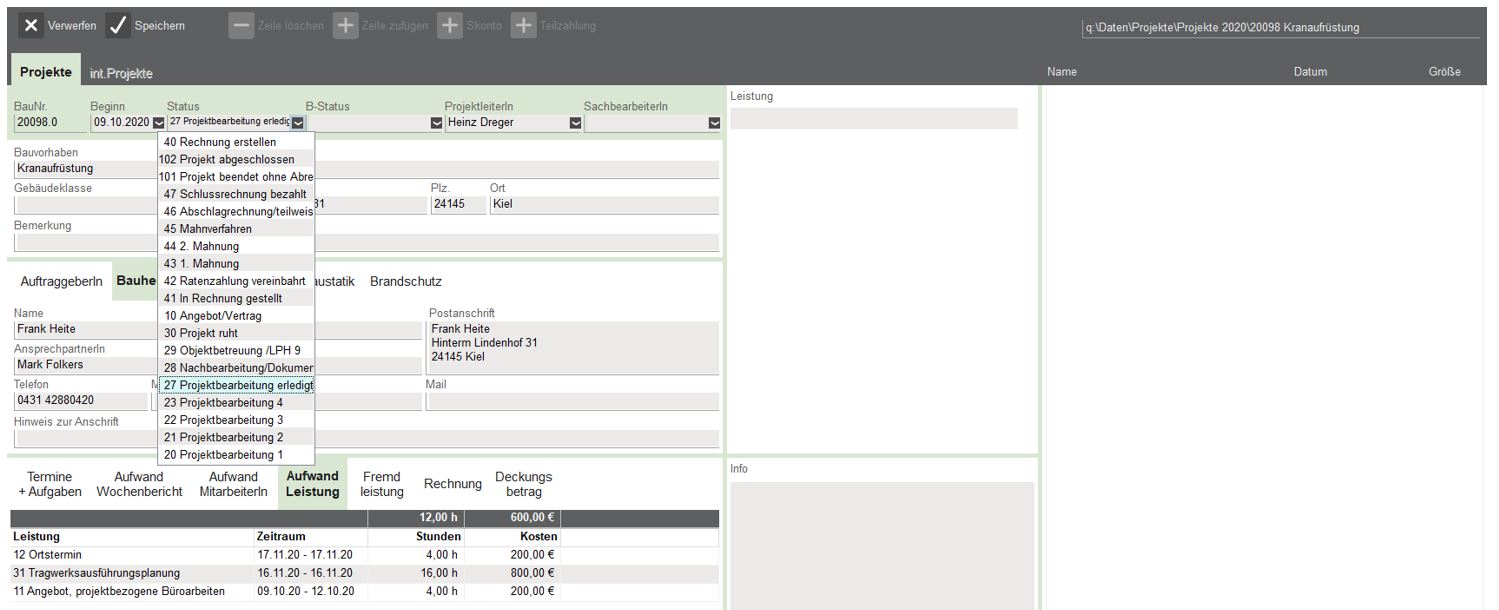
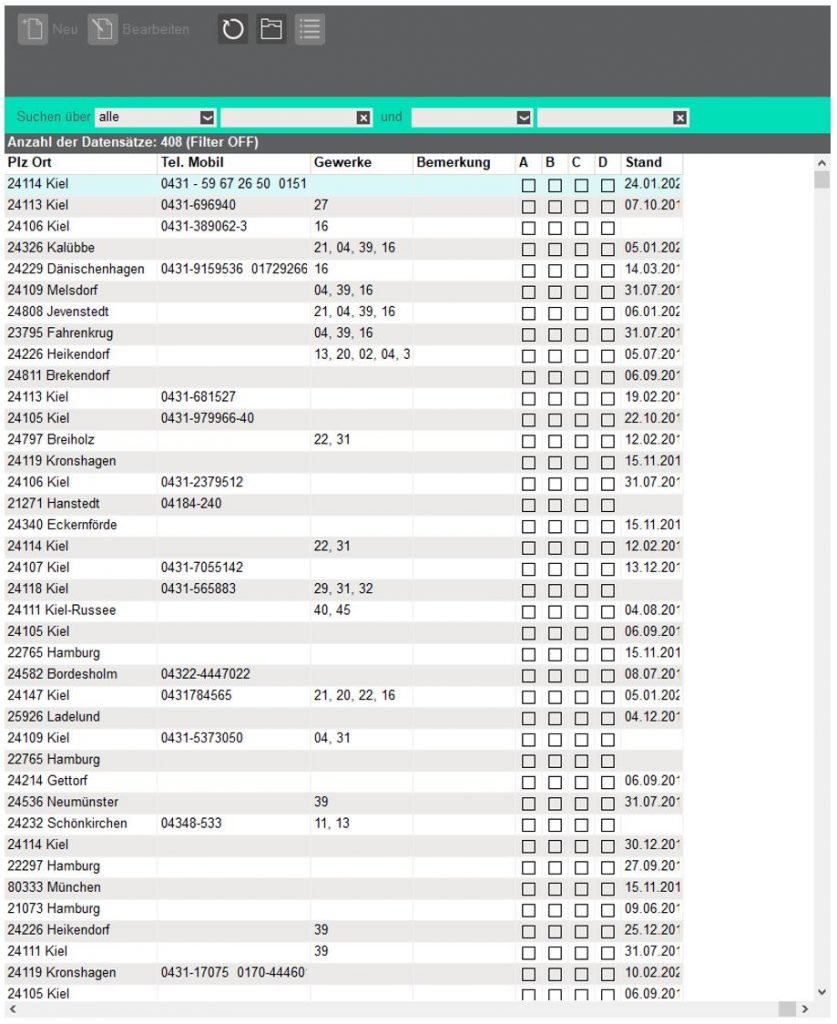
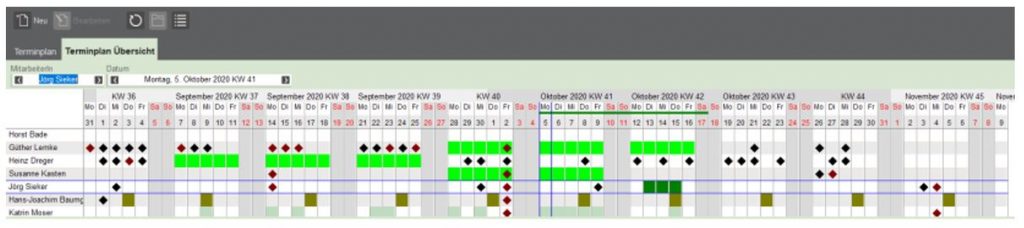
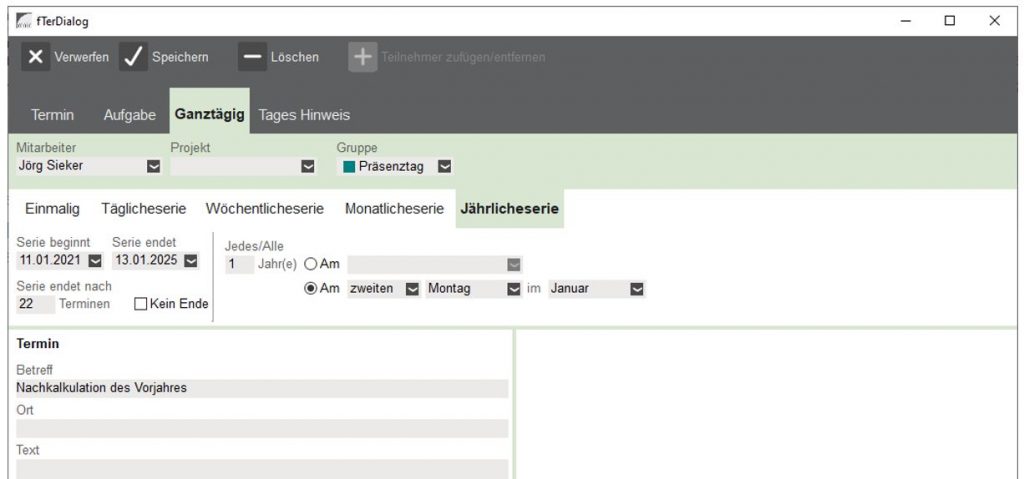
Das Modul Wochenbericht wird dazu genutzt um als Mitarbeiter, Geschäftsführer oder Aushilfe seine Arbeitszeiten zu dokumentieren. Die Arbeitsstunden werden Projekten zugeteilt die vorher bereits in dem Modul „Projekte“ erstellt wurden. Wie das in der Hauptansicht (Maskensicht) einer Woche aussieht, zeigen wir Ihnen im folgenden Screenshot. In der oberen grünen Leiste ist eine Gesamtauflistung der Arbeitsstunden des entsprechenden Mitarbeiters zu sehen. Die Begriffe wurden bereits im Artikel Begriffe erklärt. Im letzten Abschnitt der Maskenansicht, wird letztendlich die Auflistung der Arbeitsstunden nach Aufteilung auf Projekte, Zuordnung, Bauvorhaben und Leistung gezeigt. Die benötigten Handgriffe, um Wochenberichte zu erstellen und zu bearbeiten, zeigen wir Ihnen im Videoformat. Zusätzlich dazu gibt es eine Schritt für Schritt Anleitung. Dieser Screenshot zeigt die zweite der möglichen Ansichten des Moduls, sie wird Listenansicht genannt und erlaubt es dem Betrachter, wie der Name bereits sagt, eine Übersicht über die vergangenen Wochenberichte in Form einer Liste zu bekommen. Der aktuelle Wochenbericht steht dementsprechend ganz oben und wird nach unten hin von Woche zu Woche chronologisch aufgelistet. Neben der Benennung des ausgewählten Mitarbeiters, der Kalenderwoche und des Zeitraums, von -> bis, werden dort die täglichen zusammengerechneten Arbeitsstunden dargestellt, sowie die wöchentlichen Arbeitsstunden über alle Wochen aufsummiert. Wenn sie sich wieder zurück in die Maskenansicht begeben und an einem neuen Tag die Stunden nachtragen wollen klicken sie auf bearbeiten in der obersten schwarzen Leiste. Ebenso funktioniert es wenn die aktuelle Woche am Ende angelangt ist und sie für die folgende Woche einen neuen Wochenbericht anlegen wollen. Der abgeschlossene Wochenbericht lässt sich allerdings nicht mehr bearbeiten, daher werden sie bevor sie einen neuen Wochenbericht anlegen können explizit danach gefragt. Wie es dann letztendlich in einem Fluss aussieht zeigen wir euch im Videoformat. Dieses findet ihr im Hilfeportal unter den Videos im Reiter Programmbasierte Nutzung. Dieses Modul wird als Projektablage genutzt. Dementsprechend werden auch hier Projekte neu angelegt und falls notwendig bearbeitet. In der folgenden Listenansicht werden alle erstellten Projekte chronologisch nach ihrer Baunummer aufgelistet. Der Grund, warum hier zwischen Projekten und internen Projekten unterschieden wird, ist der, dass auch die Zeiten die außerhalb der Projektbearbeitung für organisatorische Angelegenheiten innerhalb des Unternehmens aufgewendet werden, im Wochenbericht dokumentiert werden müssen. Ein weiterer wichtiger Bestandteil des Moduls Projekte, ist die Verwendung von Stati, nach denen die Projekte unterteilt werden. Dieser Projektstatus wird hier als Zahl und als Wortausführung in 6 und 7 Spalte angezeigt. In der Maskenansicht eines Projektes, werden alle wichtigen Informationen aufgeführt. Dazu gehören die Daten über alle Beteiligte, projektbezogene Dokumente, die unternehmensinterne Zuordnung und Bewertung durch Baunummer und Status, sowie Gegenüberstellungen des Projektaufwandes zu Mitarbeitern und Leistungen. Ebenso lasen sich hier die Projektinformationen bearbeiten und neue Projekte erstellen. Das Neuanlegen eines projektes funtkioniert nach dem gleichen Prinzip des Wochenberichtes. Allerdings ist hier die klare Projektbewertung nach ihrem Status von besonderer Bedeutung, während die Stunden im Wochenbericht nach Leistungen zugeordnet werden. Die eben genannten Gegenüberstellungen können sie hier unten auf der linken Seite sehen. Während der Projektbearbeitung oder auch nach Abschluss des Projektes, kann hier nachvollzogen werden wie hoch der interne Aufwand des Projektes bezogen auf Stunden und Gehalt ist. Ganz oben rechts befindet sich der Dateipfad. Unter diesem Pfad wurde das Projekt als Ordner in ihrem Netzwerk abgelegt und beinhaltet die projektbezogenen Dokumente, auf die letztendlich das Programm zurückgreift. Da die Projekte anhand ihres Status im Programm bewertet ist es wichtig diese Änderung im Projekt nachzutragen, sofern sich der Status während der Projektbearbeitungsphase geändert hat. Im weiteren Verlauf der Wirtschaftlichkeitskontrolle, wird anhand dieser Projektstati durch das Programm eine Bilanz aufgestellt. In dieser Bilanz wird unter Anderem zu sehen sein, wie viele Projekte aktuell nach einem bestimmten Status bewertet wurden. Je nachdem wie viele Projekte bereits abgeschlossen wurden, erkennt man daran auch ob das Unternehmen momentan positive oder negative Zahlen schreibt. Dementsprechend muss der sich ändernde Projektstatus zeitnah geändert werden, um im Nachhinein keine verfälschte Bilanz zu erhalten. Das Modul Auswertung besteht aus drei wesentlichen Funktionen, für die jeweils die bereits eingepflegten Daten aus den Modulen Wochenbericht und Projekte herangezogen werden. Die erste Funktion bezieht sich auf die Projekte. Wobei für die folgende Auflistung der Zeitraum nach Wunsch gewählt werden kann, sowie das Jahr und der Auswertungsparameter. Er unterscheidet sich zwischen den geleisteten Stunden und des zu berechnenden Stundensatzes eines Mitarbeiters. Unterhalb davon befinden sich weitere Suchfenster, die behilflich dabei sind wenn der Fokus auf bestimmten Dingen liegt. Sofern über diese Suchfenster weiter Unterteilungsangaben gewählt wurden, muss über den Refresh-Pfeil die Berechnung aktualisiert werden damit die Auflistung nach den Suchangaben neu zusammengestellt wird. Das Modul TEAM dient einer ganzehitlichen Übersicht der Mitarbeiter. Die Auflistung der Mitarbeiter ist in aktive, ehemalige, sowie externe Mitarbeiter unterteilt und wie auch bei den vorherigen Module in der Listenansicht zu sehen. Wie sie sehen können ist neben den Namen und Kürzeln des jeweiligen Mitarbeiters auch der Beginn des Arbeitsverhältnisses eingetragen, außerdem lässt sich anhand der letzten Spalte der Liste unter dem Kürzel KW, steht für Kalenderwoche, erkennen, bis zu welcher Kalenderwoche der Mitarbeiter seinen Wochenbericht bereits bearbeitet hat. Weitere Informationen über einen Mitarbeiter sind in der Maskenansicht zu finden. Hier werden alle weiteren notwendigen Betriebswirtschaftlichen Informationen aufgeführt, da diese zusätzlich zu den persönlichen Daten, von Bedeutung sind. Unter dem Aspekt Kosten werden alle Verrechnungssätze des Mitarbeiters, seit Beginn des Arbeitsverhältnisses, aufgeführt. Zusätzlich dazu ist die Anzahl der Soll-Stunden, aufgeteilt auf 5 Werktage, angegeben. Der Stundenverrechnungssatz eines Mitarbeiters ist gerade in der Angebotsberechnung für ein Projekt von Bedeutung. Es ist zudem wichtig den neuen Stundensatz einzutragen, da er jährlich variiert und die anderen Module auf den zuletzt eingetragenen Stundensatz zurückgreifen. Die nächste Funktion des Moduls zeigt den anderen Mitarbeitern seine üblichen Arbeitszeiten auf. Nach den dort angegeben Arbeitszeiten können sich andere Mitarbeiter und der Arbeitgeber orientieren, wann dieser Mitarbeiter anwesend sein wird. Ein weiterer Vorteil ist die Terminplanung, da in Verbindung mit dem Modul Terminkalender besser geplant werden kann, wann die Ansetzung einer anstehenden Besprechung Sinn macht. In diesem Bild werden die Angaben zu Zugangsrechten des Mitarbeiters gezeigt. Je nach Arbeitsgebiet der Mitarbeiter unterscheiden sich diese voneinander. Die allgemeinen Module werden von allen gleich genutzt, allerdings wird der betriebswirtschaftliche Arbeitsbereich nur von einem kleinen Teil der Mitarbeiter übernommen. Dementsprechend können bestimmte Zugangsrechte hier verteilt werden, sodass kein Durcheinander im Programm entsteht und alles seine Ordnung beibehält. Die letzte Unterfunktion des Moduls, Überträge, bezieht sich auf die Daten, die ein Mitarbeiter zu Beginn seines Arbeitsverhältnisses eingetragen bekommt. Die zu Beginn des Arbeitsverhältnisses, vertraglich festgelegten Bedingungen können somit hier eingetragen werden. Dieses Daten, vor allem Zeit und Urlaubsangaben, werden besonders vom Modul Wochenbericht verwendet. Das Modul Wochenbericht verrechnet mit den hinterlegten, übertragenen Daten die aktuellen Einträge. Letztendlich folgt daraufhin über das Modul Auswertung eine genaue Auflistung der verrechneten Zeitangaben des Wochenberichtes. Das Modul Kontakte wird genutzt um Daten von Firmen oder Geschäftspartnern aufzunehmen, die an Projekten teilhaben. Das können Auftraggeber sein oder aber auch Subunternehmen und handwerkliche Betriebe. Diese Daten werden unter anderem genutzt um bei der Neu-Anlegung eines Projektes Informationen einzutragen. Bei der Anlegung eines Kontaktes, kann der Kontakt direkt seiner Position zugeordnet werden. Dadurch ermöglichen die Filteroptionen eine schnelle Suche nach den gewünschten Kontakten. Zusätzlich zu der Zuordnung eines Tätigkeitsbereiches des Kontaktes, können diese auch bestimmten Gewerken zugeordnet werden. Die möglichen Zuordnungen und Gewerke werden ebenso wie Leistungen und Status-Beschreibungen unter Listen geführt, auf die einzelne Module zurückgreifen. Diese beiden Bilder zeigen die Listenansicht der Kontakte. Oberhalb dieser Liste finden sie wie auch bei den anderen Modulen die Filteroptionen mit denen sie ihren Suchradius eingrenzen können. Das nächste Bild zeigt Ihnen ein Beispiel der Maskenansicht eines bereits angelegten Kontaktes, der einer Unternehmenssparte zugeordnet wurde. Die Zuordnung des Kontaktes ist in der oberen grünen Leiste zu sehen. Zusätzlich sind unterhalb der Anschrift sind auf diesem Bild die Gewerke eingetragen, die den Tätigkeitsbereich des Unternehmens aufzeigen. Sowohl die Zuordnung als auch die Gewerke können in der Listenansicht als Suchparameter genommen werden um einen Kontakt zu finden. Neben den Gewerken gibt es noch die Möglichkeiten konkrete Kontaktpersonen einer Firma und Informationen zu der Firma oder der Kontaktperson einzutragen. Der Sinn eines üblichen Terminkalenders ist im Allgemeinen bekannt und ist für die betriebliche Organisation sehr nützlich. Hier können Arbeitstage, als auch Termine und Aufgaben eingetragen werden. Dadurch erhält man in der Terminplan Übersicht einen schnellen Eindruck davon, wie der jeweilige Mitarbeiter zeitlich eingespannt ist und kann vorrauschauend neue Termine planen. Die Terminplan Übersicht zeigt, wie sie im unteren Bild sehen können, welcher Mitarbeiter an welchem Tag bereits eingespannt ist. Die Farbe und Form ist je nach Art und Weise des Eintrages unterschiedlich. Neben der Terminplan Übersicht innerhalb des Moduls Terminkalender gibt es noch die zusätzliche Option des Terminplans. Hier wird der personifizierte Terminkalender eines einzelnen Mitarbeiters dargestellt. Der Unterschied zur Ansicht in der Terminplan Übersicht eines Mitarbeiters, ist der, dass die einzelnen Tage zusätzlich in mehrere Zeitspannen unterteilt sind. Dadurch wird ersichtlich, zu welcher Zeit des jeweiligen Tages der Mitarbeiter bereits verplant oder eingeplant ist. Der betrachtete Tag wird im Terminplan durch eine blaue Eingrenzung angezeigt und lässt sich in der Anzeige durch klicken oder die Pfeiltasten, nach links oder rechts, ändern. Unterhalb des personifizierten Terminplans des Mitarbeiters werden des Weiteren die eingetragenen Termine, Aufgaben und Notizen mit ihren Informationen aufgelistet. Die Ansicht eines bestimmten Tages wird durch die blaue Markierung festgelegt und kann bei Bedarf entweder durch Mausklick auf einen anderen Tag oder durch die Pfeiltasten in die gewünschte Richtung geändert werden. Im Folgenden zeigen wir Ihnen wie sie neue Termine oder Aufgaben anlegen und bearbeiten können. Eine weitere Besonderheit dieses Terminkalenders ist es, dass es die Möglichkeit gibt Serien anzulegen, um regelmäßig wiederkehrende Termine über einen bestimmten Zeitraum nur einmal anlegen zu müssen. Um einen neuen Eintrag für einen Mitarbeiter anlegen zu können, müssen sie zuerst das Fenster öffnen in dem sie die gewollten Einstellungen vornehmen können. Dafür gibt es 2 Möglichkeiten, entweder sie gehen, oberhalb der Reiter Terminplan und Terminplan-Übersicht, auf „Neu“ oder sie klicken per Doppelklick unterhalb des Terminplans auf das grau unterlegte Feld. Auch wenn bereits ein Termin oder Aufgabe an diesem Tag angelegt wurde, lässt sich per Doppelklick darauf das Einstellungs-Fenster öffnen. Einen wichtigen Unterschied gibt es hierbei. Wenn sie das Einstellungsfenster per Doppelklick auf den bereits eingetragenen Termin öffnen, ist in der Zeitleiste bereits der Termin eingetragen und lässt sich somit nur verändern. Wenn sie an einem Tag mehrere Termine anlegen wollen, müssen sie, wie oben bereits genannt, auf „Neu“ gehen. Diesen Unterscheid zeigen die nächsten beiden unteren Bilder. Dieses Einstellungs-Fenster wurde per Doppelklick auf einen bereits bestehenden Termin geöffnet. Demnach kann man hier keinen neuen Termin, keine neue Aufgabe oder Hinweis zu dem Tag hinzugefügt werden. Das obere Bild zeigt Ihnen beispielhaft wie Einstellungen für einen neuen Termin vorgenommen werden können, nachdem sie auf „Neu“ geklickt haben. Jede Farbe innerhalb dieser Einstellungsmöglichkeiten hat seine eigene Bedeutung. Der hellblaue Streifen unterhalb der Zeitskala, zeigt die allgemeine Arbeitszeit an, die allerdings nicht über das Modul Terminkalender einstellbar ist. Diese Einstellungen können sie im Modul Team vornehmen. Der überlagerte schwarze Balken steht ebenso wie der rote Balken für einen Termin, der dementsprechend über die eingestellte Zeit auf dem Zeitstrahl eingetragen wird. Schwarz steht für einen externen Termin und rot für einen internen. In den Einstellungsoptionen können sie zudem ein Symbol erkennen, welches anschließend im Terminplan eingetragen wird. Im Falle eines Termines handelt es sich um eine Raute. Da dem Terminplan, in der personifizierten Ansicht eines Mitarbeiters, pro Tag mehrere Zeilen zu Verfügung stehen, werden die Termine folglich auch anhand der eingestellten Zeit in der jeweiligen Spalte im Terminplan eingetragen. Im unteren Bild können sie den Terminplan mit den bereits erstellten Terminen sehen. Auch hier ist zwischen dem Terminplan und den aufgelisteten Terminen ein Zeitstrahl zusehen, auf dem die übliche Arbeitszeit in hellblau und die Termine jeweils in Schwarz und Rot aufgetragen wurden. Der jeweilige betrachtete Tag ist blau eingegrenzt. Den Zusätzlich zu den Terminen, können sie auch Aufgaben erstellen. Hierfür ist in dem Programm der Begriff des Meilensteins eingeführt worden. Ein Meilenstein kann im Terminplan eines Mitarbeiters gesetzt werden, damit nicht nur der Eintrag einer Aufgabe in der Aufgaben-Übersicht zu sehen ist, sondern eben auch als Symbol im Terminplan an sich. Dadurch können gezielt abgesprochene Fristen oder Fertigstellungstermine, in Form von Aufgaben und Meilensteinen eingetragen werden. Somit ist es einem Mitarbeiter, im Umgang mit einer Vielzahl an Projekten, ein guter Überblick über seine Abarbeitungsliste gewährleistet. Bei der Erstellung der eben genannten Aufgaben und Meilensteinen gibt es weitere Feinheiten, die in den folgenden Bildern gezeigt werden. Das obere Bild zeigt die Einstellungsoptionen einer Aufgabe. Die Aufgabe wird anhand eines Meilensteins im Terminplan angezeigt. Zusätzlich wurde für diese Aufgabe eine Vorlaufzeit von 7 Tagen eingestellt, sodass die Aufgabe bereits 7 Tage vorher im Terminplan ohne Meilenstein aufgelistet wird. Das können sie in den beiden unteren Bildern anhand der blauen Eingrenzung des ausgewählten Tages erkennen. Der Eintrag einer Aufgabe muss allerdings nicht zwingend mit einem Meilenstein gekennzeichnet sein. In diesem Bild ist zum Beispiel eine Aufgabe mit 14 Vorlaufzeit zu sehen, die nicht zusätzlich mit einem Meilenstein gekennzeichnet ist. In diesem Bild ist ebenfalls zu sehen, dass die zwei verschiedenen Aufgaben farbig unterschiedlich sind. Aufgaben deren Fristdatum bereits abgelaufen ist werden mit Rot gekennzeichnet und bleiben demnach solange im Terminplan vorhanden bis sie als erledigt eingetragen werden. Auch wenn die Terminfrist noch nicht abgelaufen ist, kann eine Aufgabe bereits als erledigt gekennzeichnet werden. Sie bleibt in diesem Fall allerdings so lange im Terminplan bestehen bis die Frist vorbei ist. Sobald die Aufgabe als erledigt gekennzeichnet wird und die Terminfrist ebenfalls abgelaufen ist werden keine Aufgaben mehr aufgelistet. Zudem ist es wichtig das die Aufgabe bei der Erstellung einem Projekt zugeordnet wird. Die Module Projekte und Terminkalender sind miteinander verknüpft, sodass einem Projekt zugeordnete Aufgaben und Termine nicht nur innerhalb des Terminkalenders zu sehen sind, sondern auch in der Maskenansicht eines Projektes im Modul Projekte. Als Beispiel nehmen die den internen Termin am 09.Oktober.2020. Dieser Termin ist wie sie sehen können im Terminplan eingetragen. Durch einen Doppelklick auf diesen Termin werden sie zur Maskenansicht des zugeordneten Projektes zum Modul Projekte weitergeleitet. Hier können sie sehen das der Termin, mit allen eingetragenen Informationen, ebenfalls unter Termine/Aufgaben in der Maskenansicht des zugeordneten Projektes zu sehen ist. Nach dem gleichen Prinzip werden auch eingetragene Aufgaben zu bestimmten Projekten in beiden Modulen angezeigt. Dieses Beispiel veranschaulicht sehr treffend die Verknüpfungen der einzelnen Module untereinander. Bestimmte Informationen können somit über mehrere Wege eingesehen werden. Des Weiteren können im Terminkalender auch ganztägige Einträge vorgenommen werden. Ganztägige Einträge sind bereits in den oberen Bildern zu sehn, da sie, wie der Name bereits sagt, die Zeitspanne eines kompletten Tages durchgängig ausfüllt. Im nächsten Punkt kommen wir auf eine wichtige Funktion des Terminkalenders zu sprechen. Sie vereinfacht das Eintragen von wiederkehrenden Terminen und Aufgaben. Es handelt sich hierbei um das Erstellen von Serien. Im Büroalltag können sich je nach Unternehmensstruktur und bestimmte interne Aufgaben oder Termine wiederholen. Damit man nicht vergisst etwas einzutragen und somit alle Mitarbeiter rechtzeitig über den Terminkalender auf bevorstehende Ereignisse hinweist, lassen sich umfangreiche Serien erstellen. Es muss nicht zwingend bedeuten, dass ein Termin über ein Jahr hinweg jede Woche stattfindet. Gerade wenn der zeitliche Abstand zwischen Terminen sehr groß ist, macht es Sinn direkt beide Termine über eine Serie einzutragen, damit keiner der Termine vergessen wird. Die jeweilige Serie gibt die Einstellungsmöglichkeiten für wiederkehrende Ereignisse vor. Hierbei gibt es die Optionen für Tägliche; Wöchentliche; Monatliche und Jährlicheserie. Die Namen geben Aufschluss darüber, wie lang der Zeitraum zwischen den Eintragungen mindestens sein muss. Das bedeutet, dass bei einer monatlichen Serie mindestens ein Monat zwischen dem ersten und dem zweiten Ereignis liegen muss, aber auch das eine Tägliche Serie theoretisch über mehrere Jahre eingetragen werden kann. In den Folgenden Bildern werden beispielhafte Serien aufgezeigt. Der Betreff ist hierbei unwichtig, da es in erster Linie um die Einstellungsmöglichkeiten und die Zeitabschnitte zwischen den eingetragenen Ereignissen geht. 1.Beispiel: Täglicheserie, mit drei internen Terminen alle zwei Tage über 5 Tage verteilt. 2.Beispiel: Wöchentliche Serie über 5 Wochen mit jeweils einem Termin am Montag Morgen. 3.Beispiel: Monatliche Serie über 7 Monate, zum 1ten des jeweiligen Monats. Hier zu sehen ist ebenfalls das dem Termin jeweils eine halbe Stunde Vor/Nachbearbeitungszeit eingetragen wurde. Das letzte Beispiel zeigt Ihnen eine jährliche Serie, über 22 Jahre hinweg. Dieses Mal wurde kein Termin angelegt, sondern ein vollständiger Präsenztag. Die unteren beiden Bilder zeigen Ihnen jeweils einen der eingetragenen Präsenztage, in den ersten beiden Jahren der jährlichen Serie. Wie auch in den anderen Modulen bestitzt der Terminkalender neben den Modulansichten zu den Funktionen Terminplan-Übersicht und Terminplan eine Listenansicht. Dort werden alle eingetragenen Termine nach dem Datum abfallend aufgelistet. Über eine weitere Suchleiste können gezielt Termine bestimmter Mitarbeiter herausgefiltert werden. Im folgenden Bild ist die Listenansi hat des Moduls Terminkalender zu sehen. Über dieses Modul können Mitarbeiter sich untereinander Nachrichten zukommen lassen. Als Zusatzfunktion zum Terminkalender können dadurch einfach Erinnerungen an bestimmte Ereignisse getätigt werden. Auch dieses Modul setzt sich aus einer Maskenansicht und einer Listenansicht zusammen, sowohl für gesendete als auch empfangene Benachrichtigungen. Dieses Bild zeigt die Listenansicht der gesendeten Benachrichtigungen des Mitarbeiters. Um in die Maskenansicht einer Benachrichtigung zu wechseln, können sie entweder auf einen Termin klicken und anschließend in der oberen schwarzen Leiste auf das Symbol für Maskenansicht oder sie machen direkt einen Doppelklick auf die gewünschte Benachrichtigung. Das neu Anlegen und versenden einer Benachrichtigung funktioniert nur über die Maskenansicht. Wenn sie eine Benachrichtigung ausgewählt haben und eine neue erstellen und versenden wollen gehen sie auf ‚Neu‘. Es öffnet sich ein Fenster, in dem das Thema oder auch Betreff zu der Benachrichtung als auch die Benachrichtigung selbst verfasst werden kann. In der rechten Leiste neben dem Textfeld für die Benachrichtigung, können sie die Empfänger auswählen. Durch einen Doppelklick auf EmpfängerInnen wird sich ein weiteres Fenster öffnen in dem alle aktiven Mitarbeiter aufgelistet sind. Die gewünschten Empfänger lassen sich erneut durch einen Doppelklick auswählen. Hier wurden bereits zwei Mitarbeiter ausgewählt, die die neu erstelle Benachrichtigung erhalten sollen. Eine weitere Option ist, dass man auf erhaltene Benachrichtigungen antworten kann ohne eine neue Benachrichtigung erstellen zu müssen. Sobald sie auf eine Benachrichtigung antworten, erscheint sie nicht mehr als empfangene Benachrichtigung und ist als gelesen markiert. Wie beim Erstellen einer neuer Benachrichtigung, können sie auch wenn sie antworten die Empfänger wieder selbst auswählen. Wochenbericht
Wochenbericht


Projekte


Auswertung

Team


Kontakte


Terminkalender




Benachrichtigungen


Anwendungsbeispiele
Das Anlegen eines neuen Wochenberichtes
- Öffne das Programm und gehe auf das Modul Wochenbericht.
- Es ist der aktuelle Wochenbericht zu sehen.
- Gehe auf „Neu“ in der oberen schwarzen Leiste.
- Es öffnet sich ein Fenster in dem Sie explizit gefragt werden ob sie einen neuen Wochenbericht anlegen wollen, da sich der abgeschlossene Wochenbericht nachträglich nicht mehr bearbeiten lässt.
- Nun erscheint das Auswahlfenster um Eckdaten für die Leistungszuordnung in den Wochenbericht einzutragen.

- Da normalerweise ein Teil der Eckdaten bekannt sein sollten, die in der Projektanlage abgespeichert wurden, ist es praktisch die Suchoption zu nutzen um die Zeit dafür zu verkürzen. Als Suchparameter werden hier Baunummer, Pro-Leiter und Status genutzt.

- Mit einem Doppelklick auf das gesuchte Projekt wird es ausgewählt und in die Zeile des neuen Wochnberichtes eingetragen.
- Einzig und allein fehlen die durchgeführte Leistung und die dafür aufgewendeten Arbeitsstunden.
- Auch hier wird durch Doppelklick das Auswahlfenster für die erbrachte Leistung geöffnet.

- Je nach Tätigkeit gibt es hier bereits Unterteilungen der Leistungen um die Suche zu vereinfachen.
- Abhängig davon, an wie vielen Projekten sie an einem Tag gearbeitet haben, erweitert sich die Tabelle um jeweils eine Zeile. Das gleiche gilt, sofern sie zwar am gleichen Projekt gearbeitet haben, sich allerdings die Leistungen voneinander unterscheiden.

- Sobald sie ihre Arbeitsstunden den entsprechenden Projekten zugeordnet haben, können sie auf „Speichern“ klicken und die Bearbeitung vorerst beenden.
- Der neue Wochenbericht ist nun in der Listenansicht ganz oben sichtbar und auch durch Doppelklick in der Maskenansicht aufrufbar.
- Das neu Anlegen des Wochenberichtes, sowie die Bearbeitung, sind ausschließlich in der Maskenansicht möglich.
- Das letzte Bild zeigt den Ausschnitt eines Wochnberichtes, der bis zum Ende der Woche geführt wurde und dementsprechend viele Unterteilungen aufweist. Hier sind allerdings, nicht wie oben gezeigt, mehrere Leistungen am gleichen Projebt erbracht worden.

Videos
- Video zur Erstellung eines Projektes
FAQ
Unternehmen
- Wer ist mein Ansprechpartner bei technischen Problemen?
Programm
- Wie viel kostet das Programm?